✳원격 제어 · 내 MAC 파일 · 영상 플레이어

내 Mac을.
어디서나.

작업은 원격으로, 파일은 내 Mac에서, 영상은 손안에서. iPhone과 iPad로 내 컴퓨터를 더 다양하게 사용하세요.

Mac 베타 · Apple Silicon · macOS 14 이상

VIBESCREEN원격 연결
Vibescreen 앱 아이콘
Mac
iPhone & iPad

작업부터 파일, 영상까지.

내 컴퓨터를 사용하는 세 가지 방법
macOS
iOS
iPadOS
App Store에서 만나보세요

하나의 앱으로 연결되는 일상

작업하고. 꺼내보고.
이어서 감상하세요.

원격 데스크톱, 나만의 파일 저장소, 영상 플레이어를 Vibescreen 하나로.

01

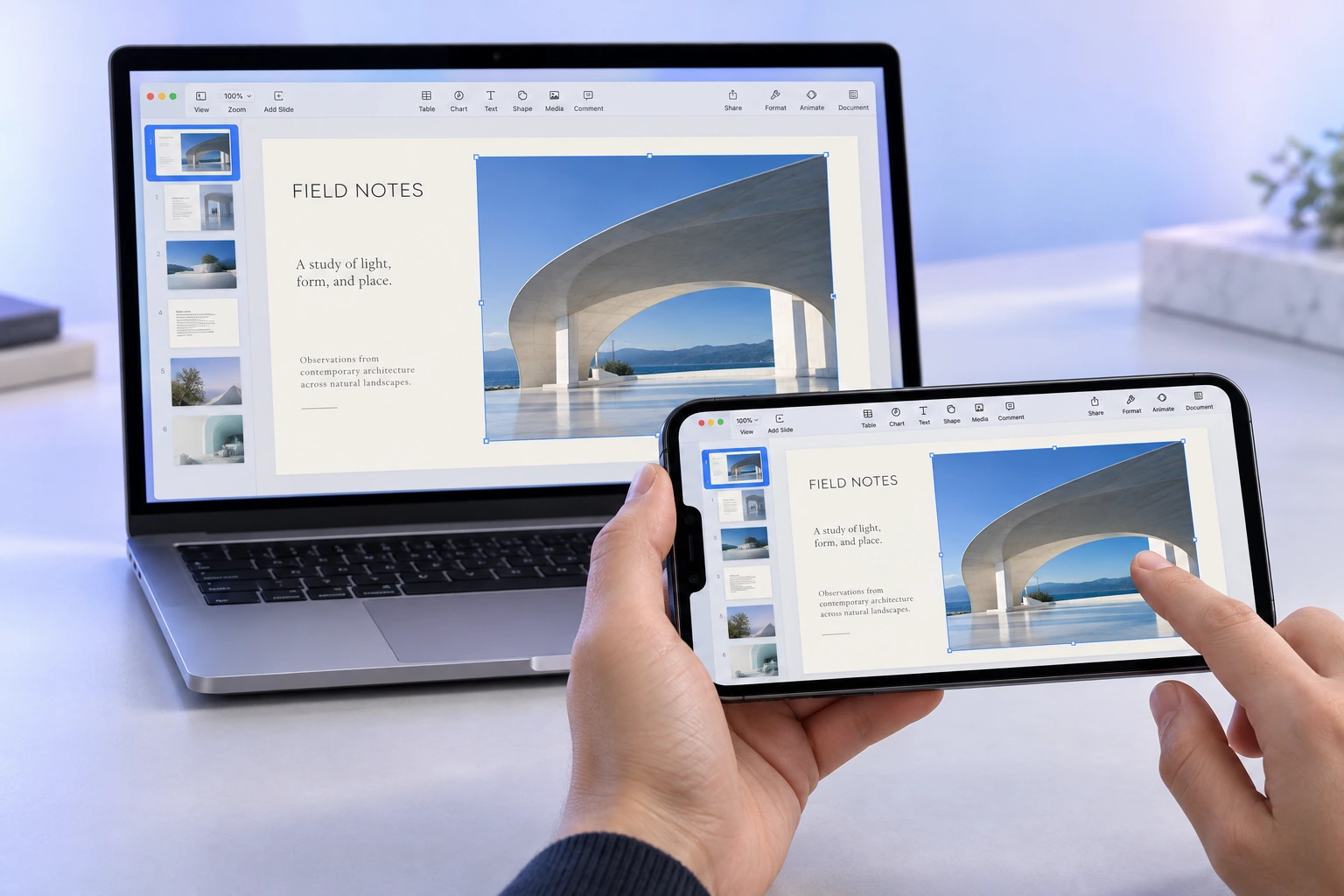
익숙한 화면을 그대로 제어.

Mac의 앱을 열고, 클릭하고, 입력하세요. 터치·키보드·트랙패드로 조작하고, 여러 모니터를 전환하거나 화면을 확대할 수 있어요.

원격 데스크톱
02

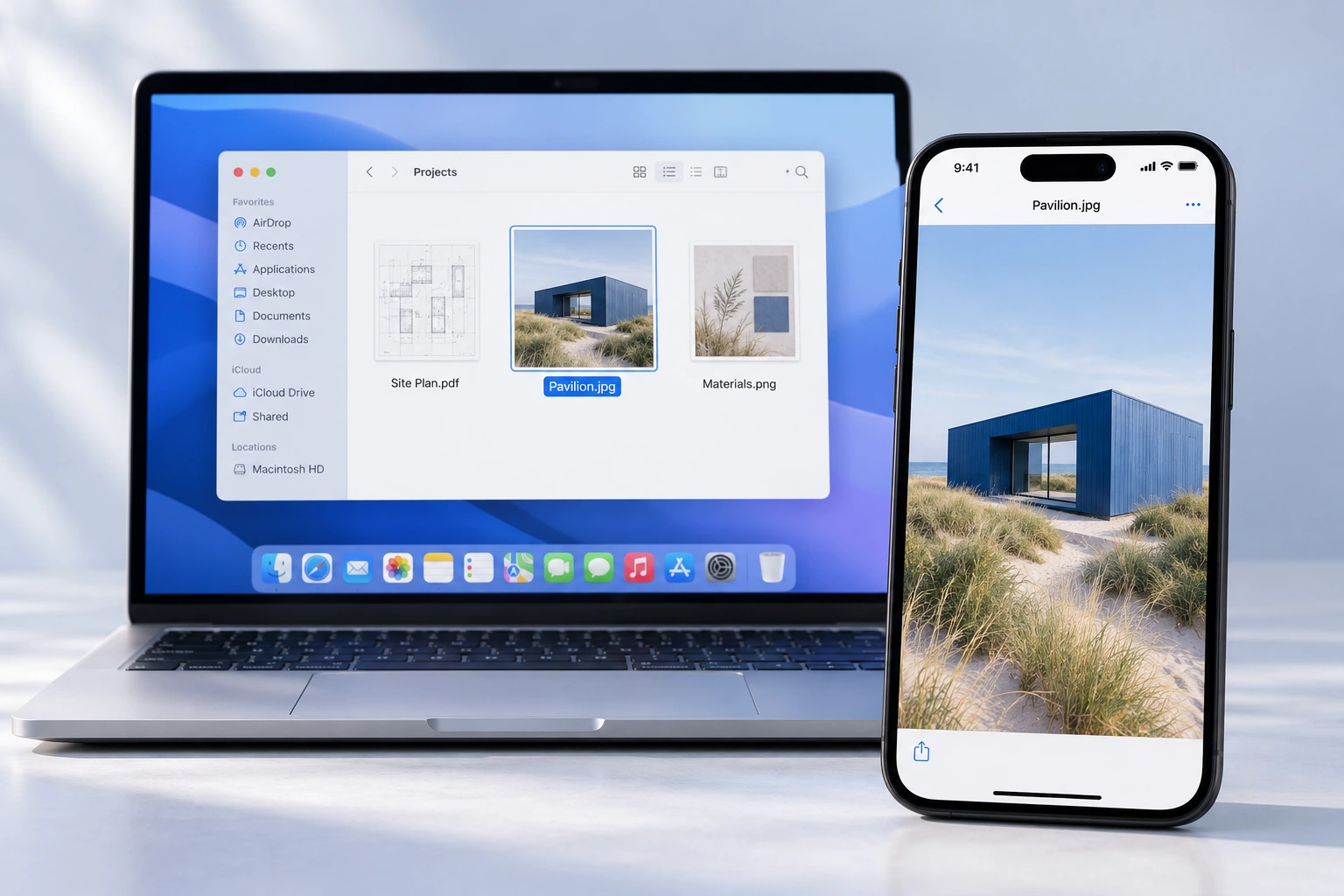
내 Mac을 개인 저장소로.

NAS처럼 내 Mac과 연결된 디스크의 파일을 밖에서도 찾아보세요. 사진·문서를 미리 보고, 필요한 파일은 기기에 내려받을 수 있어요.

파일 탐색 · 미리보기 · 다운로드
03

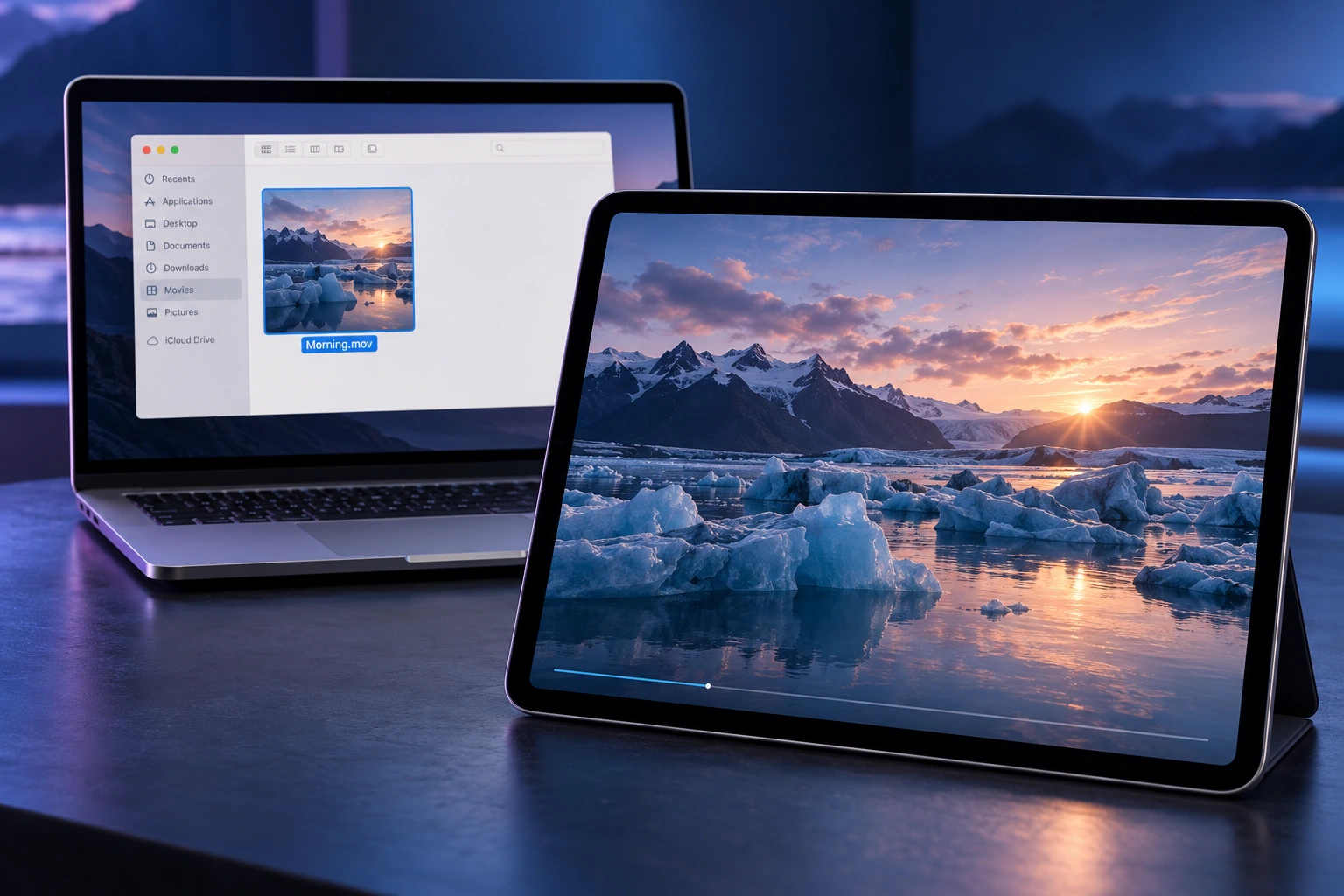
내 영상을 더 자유롭게.

Mac에 있는 영상을 스트리밍하거나 내려받아 보세요. MP4·MOV·MKV·AVI 재생, 자막 선택, 이어보기와 작은 화면 재생(PiP)을 지원해요.

스트리밍 · 자막 · PiP

내 Mac. 내가 허용한 만큼. 같은 Apple 계정의 기기를 연결하고, 새 기기는 Mac에서 승인하세요. Mac 설정의 ‘Mac 파일 보기’로 파일 접근을 직접 허용할 수 있어요.

개인정보 처리 안내

내 컴퓨터와 함께하는 더 많은 방법

Mac에 한 번 설치.
손안에서 세 가지 경험.

Mac에 연결용 앱을 설치하고, iPhone이나 iPad에서 원격 제어·파일 탐색·영상 재생을 시작하세요. iPhone·iPad 앱은 App Store에서 다운로드할 수 있어요.

MAC 연결용 앱

연결이 시작되는 곳.

접속할 Mac에 설치하세요. 밖에서도 연결할 수 있도록 Mac을 켜 두세요.

Mac용 다운로드
버전
1.0.2 (120)
지원 환경
Apple Silicon · macOS 14+
설치 파일
DMG · 16.5 MB

Developer ID 서명 · Apple 공증 완료

IPHONE · IPAD 앱

작업도, 파일도, 영상도.

원격 화면을 조작하고, Mac의 파일을 열어보고, 내 영상을 재생하세요.

App Store에서 다운로드
설치 방법
App Store
지원 환경
iOS / iPadOS 17+
지원 기기
iPhone · iPad

App Store에서 Vibescreen을 설치하고 Mac과 같은 Apple 계정으로 연결하세요.

iPhone·iPad에서 사용할 수 있어요.

다운로드부터 첫 연결까지

간단히 준비하고.
더 자유롭게 작업하세요.

자세한 설치 안내 보기
  1. 01

    Mac에 설치하세요.

    DMG를 열고 Vibescreen을 응용 프로그램 폴더로 드래그하세요. 복사가 끝나면 응용 프로그램에서 앱을 여세요.

  2. 02

    필요한 권한을 허용하세요.

    앱의 안내에 따라 화면 기록과 손쉬운 사용을 허용하세요. 두 권한을 설정한 뒤 재실행 버튼을 누르면 Apple 로그인과 연결을 이어서 안내해요.

  3. 03

    손안에서 연결하세요.

    Mac과 모바일 앱에서 같은 Apple 계정으로 로그인하세요. 모바일 앱에서 내 Mac을 선택하고, 처음 연결하는 기기는 Mac에서 승인하세요.

Mac은 전원이 켜진 상태로 잠자기 없이 인터넷에 연결되고 로그인되어 있어야 해요.

연결 전에 알아두세요

처음 연결할 때
궁금할 몇 가지.

설치부터 파일 접근, 영상 재생까지.

키체인 창에 “RemoteMac”이 뜨는 이유는?

RemoteMac은 Vibescreen이 로그인 정보와 기기 인증 키를 저장할 때 쓰는 내부 이름이에요. 요청한 앱이 Vibescreen인지 확인하세요. 로그인 키체인 암호는 macOS 창에만 입력하세요. “항상 허용”은 해당 저장 항목에 대한 접근 승인을 기억해요.

Mac의 권한은 왜 필요한가요?

화면 기록은 승인한 기기에 화면을 보여주고, 손쉬운 사용은 클릭과 키보드 입력을 실행해요. 입력 모니터링 권한은 필요하지 않아요. 시스템 설정에서 언제든 변경할 수 있어요.

화면이 서버를 거쳐 전송되나요?

승인한 기기 사이에 암호화된 직접 연결을 사용해요. 현재 일반 사용자용 중계는 제공하지 않아요. 일부 회사·공용 Wi-Fi·셀룰러 환경에서는 직접 연결이 제한될 수 있으니 같은 Wi-Fi에서 확인해 주세요.

Mac이 잠자기 중이어도 연결되나요?

Mac을 켜 두고, 잠자기 없이 인터넷에 연결하고 로그인해 두세요. 원격 깨우기나 재시동 직후의 접속은 보장되지 않아요. Mac 앱 설정에서 로그인 시 실행과 자동 공유를 켤 수 있어요.

업데이트할 때마다 다시 설치해야 하나요?

아니요. Mac 앱에서 “업데이트 확인”을 사용하세요. 서명된 업데이트 목록을 사용하며, 원격 세션이 끝난 후 설치해요. DMG는 처음 설치할 때 사용하면 돼요.

파일이나 영상도 원격 화면을 켜야 하나요?

파일 탭에서 내 Mac에 연결하면 화면을 원격 조작하지 않고 파일을 탐색하거나 영상을 재생할 수 있어요. Mac 앱 설정에서 ‘Mac 파일 보기’를 켜세요. 보호된 폴더는 macOS의 추가 권한이 필요할 수 있어요.

Mac을 NAS처럼 쓸 때 무엇이 필요한가요?

Mac이 켜져 있고 잠자기 없이 인터넷에 연결되어 있어야 해요. 별도 NAS 장비 없이 Mac과 연결된 디스크의 파일을 이용하는 기능이에요. 기기에 내려받은 파일은 Mac 연결 없이도 열 수 있어요.

다른 앱을 쓰면서 영상도 볼 수 있나요?

영상 재생 화면에서 PiP 버튼을 누르면 홈 화면이나 다른 앱 위의 작은 화면에서 계속 볼 수 있어요. 지원되는 기기와 재생 가능한 파일에서 사용할 수 있으며, 파일의 코덱에 따라 재생 여부가 달라질 수 있어요.

내 컴퓨터를 더 자유롭게.

내 작업. 내 파일.
내 영상까지.

Vibescreen 다운로드